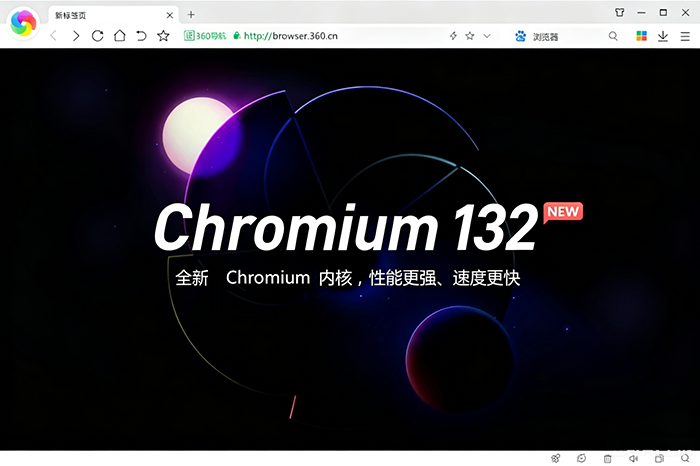

全新 Chromium 内核加持,网页秒开不等待;双核智能切换,网银与单位内网系统也能一次打开。拦截弹窗广告、同步书签密码——上网这件小事,交给它更省心。
双核智能切换|弹窗广告拦截|书签密码云同步 |崩溃自动恢复
360极速浏览器采用 Chromium 极速内核 + IE 兼容内核 的双核架构。日常网页走极速内核, 页面渲染快、动画顺滑、对 HTML5 / CSS3 标准支持完整;遇到网银、政务、单位 OA 这类只认 IE 的老系统时, 内核会自动切换到兼容模式,不用再为几个网站额外装一个浏览器。
两个内核共享同一套书签、密码与登录状态,切换过程完全无感——你只需要点开网页, 用哪个内核,浏览器已经替你判断好了。配合恶意网址拦截、广告过滤与账号云同步, 它把“快”和“稳”这两件最基础的事,做得足够扎实。
全新 Chromium 内核,复杂页面也能快速打开。
网银、政务、企业内网系统,一键兼容打开。
按网页特征自动匹配内核,并记住你的选择。
Chromium + IE
悬停查看 点击查看日常网页由 Chromium 内核渲染,加载快、动画顺;遇到只认 IE 的老系统,内核自动切换,并记住这次选择,下次打开直接生效。
恶意网址库实时比对
悬停查看 点击查看访问前先与云端恶意网址库比对,钓鱼页、挂马页、仿冒网银在打开前就被拦下,并给出风险提示,确认可信后再放行。
弹窗 · 悬浮 · 诱导下载
悬停查看 点击查看自动清理弹窗、悬浮广告与伪装成按钮的下载链接,页面更干净,滚动更跟手;需要时可在地址栏一键暂停过滤。
Chrome 插件即装即用
悬停查看 点击查看兼容 Chrome 扩展,官方扩展中心与本地 crx 都能装:鼠标手势、网页截图、划词翻译、密码管理器,按需取用不臃肿。
64 位系统点「64位版本下载」,32 位系统点「32位版本下载」,安装包已通过安全校验。
选择安装位置后等待进度条走完。若安全软件提示风险,多为误报,选择「允许」即可。
首次启动可勾选从 Chrome / Edge 导入书签与密码,登录账号后自动云同步。
单位 OA 和网银只认 IE,以前得开两个浏览器来回倒。装上这个以后自动切兼容模式,登网银、进内网系统都能直接用,省事不少。
习惯开三十多个标签页,换过来之后内存占用明显低一些,笔记本风扇不怎么叫了,切标签也不再一顿一顿的。
广告过滤是真有用,几个常用站点的弹窗和悬浮广告都没了,页面清爽很多。个别老后台系统还是要手动切一下兼容模式,其余都挺好。
装完能从 Chrome 直接导入书签和密码,登录账号还能云同步,换电脑基本不用重新折腾设置,这一点很加分。
这类老系统只认 IE 内核。点击地址栏右侧的内核切换按钮(闪电 / IE 图标),选择「兼容模式」;也可以在页面空白处右键,选择用 IE 内核打开当前页面。
切过一次之后,浏览器会记住这个网站的选择,下次访问自动使用兼容模式,不用重复操作。
先看右上角当前登录的是不是自己常用的账号——登录到另一个账号时,看到的就是那个账号的书签,看起来像“丢了”,切换回来即可。
如果账号没问题,打开「收藏」→「收藏管理器」,在「更多」里可以找到历史备份,选最近一次还原;平时也可以在设置里开启书签自动备份。
拦截是基于云网址库的风险判定,偶发误判是有可能的。确认站点可信后,可以在拦截提示页选择「继续访问」,或把该站点加入信任名单,之后就不会再拦。
如果是企业内网地址反复被拦,建议直接把域名加入信任名单;若发现是普遍性误报,可在 360 社区「问题反馈」板块提交网址,帮助修正。
打开「设置」→「启动时」,把启动页面改成自己想要的网址并锁定主页;默认浏览器在 Windows「设置 → 应用 → 默认应用」里重新指定一次即可。
如果每次改完又被改回去,多半是桌面快捷方式被追加了网址参数:右键快捷方式 →「属性」,看看「目标」里浏览器路径后面是不是多了一段网址,删掉多余部分保存。
按顺序试三步:① 先用兼容模式打开同一个网址,排除内核兼容问题;② 在「清除上网痕迹」里清空缓存与 Cookie 后刷新页面;③ 检查网络与 DNS,可在设置里开启 DNS 加密,或先关掉代理软件再试。
只有个别网站打不开、其他站点正常,通常是站点自身或网络环境问题,不必重装浏览器。
打开右上角菜单 →「清除上网痕迹」,或直接按 Ctrl + Shift + Delete,勾选历史记录、Cookie、缓存文件、下载记录后点击清理。
想一劳永逸,可以在设置里打开「关闭浏览器时自动清理」,之后每次退出都会自动清空。
菜单 →「书签」→「导入书签和设置」,来源选择 Chrome(或 Edge),勾选书签、密码、历史记录即可一次性迁移。
登录 360 账号后,书签与密码会自动云同步,之后换电脑、重装系统登录同一账号就能恢复。
关闭开机启动:「设置」→「基本设置」,取消勾选「开机时自动启动浏览器」;也可以在任务管理器的「启动」标签页里禁用。
装插件:打开「扩展中心」搜索安装,或把下载好的 .crx 文件拖进扩展管理页面(地址栏输入 chrome://extensions,打开「开发者模式」)。
拦截多为安装包体积较大、下载行为触发的误报:在安全软件提示里选择「允许」,或把安装包加入信任列表后重新安装。
如果提示「文件损坏 / 主程序被破坏」,通常是下载不完整——请重新下载一次完整安装包(64 位 144.25 MB、32 位 106.58 MB),确认大小一致后再安装。